로보락 S9 MaxV Ultra 소모품 교체 후기|메인 브러시·필터·물걸레 관리와 지도 복원
로보락 S9 MaxV Ultra를 사용한 지 약 1년이 됐어요. 바닥 청소는 알아서 해주니 편한데, 로봇청소기 자체를 관리하는 일은 여전히 제 몫이더라고요.
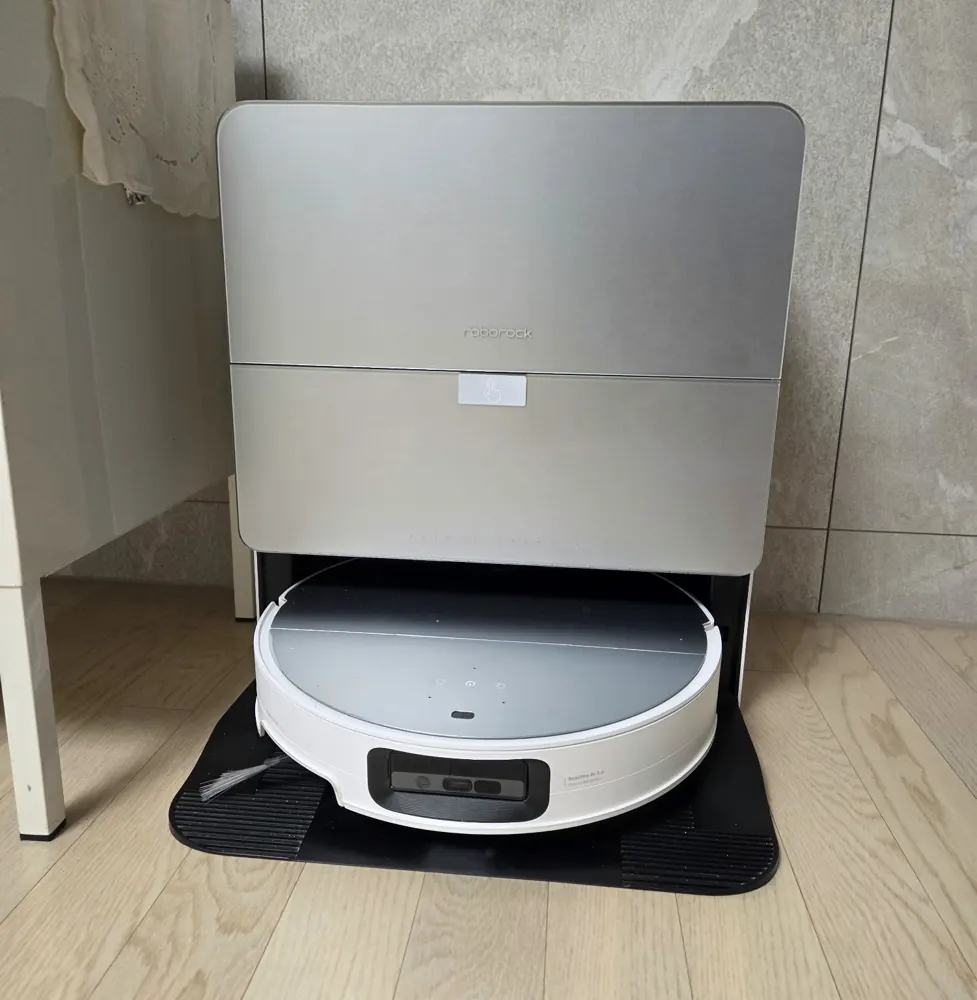
이번에는 구매할 때 사은품으로 받았던 정품 소모품 세트를 꺼냈습니다. 메인 브러시부터 필터, 먼지봉투, 원형 보조 물걸레까지 교체하고 도킹스테이션도 청소했어요.
직접 해보니 생각보다 간단한 부분도 있었고, 잘못 건드렸다가는 부품을 망가뜨릴 뻔한 순간도 있었습니다.
메인 브러시 교체, 베어링은 잡아당겨 분리했어요
로봇청소기를 뒤집고 메인 브러시 커버를 열었습니다.
빨간색과 회색 브러시가 나란히 들어 있는데, 꺼내 보니 고무 날개가 찢어지고 갈라진 부분이 있었어요. 약 1년 사용했으니 교체할 때도 됐겠다 싶어 두 개 모두 새것으로 바꿨습니다.
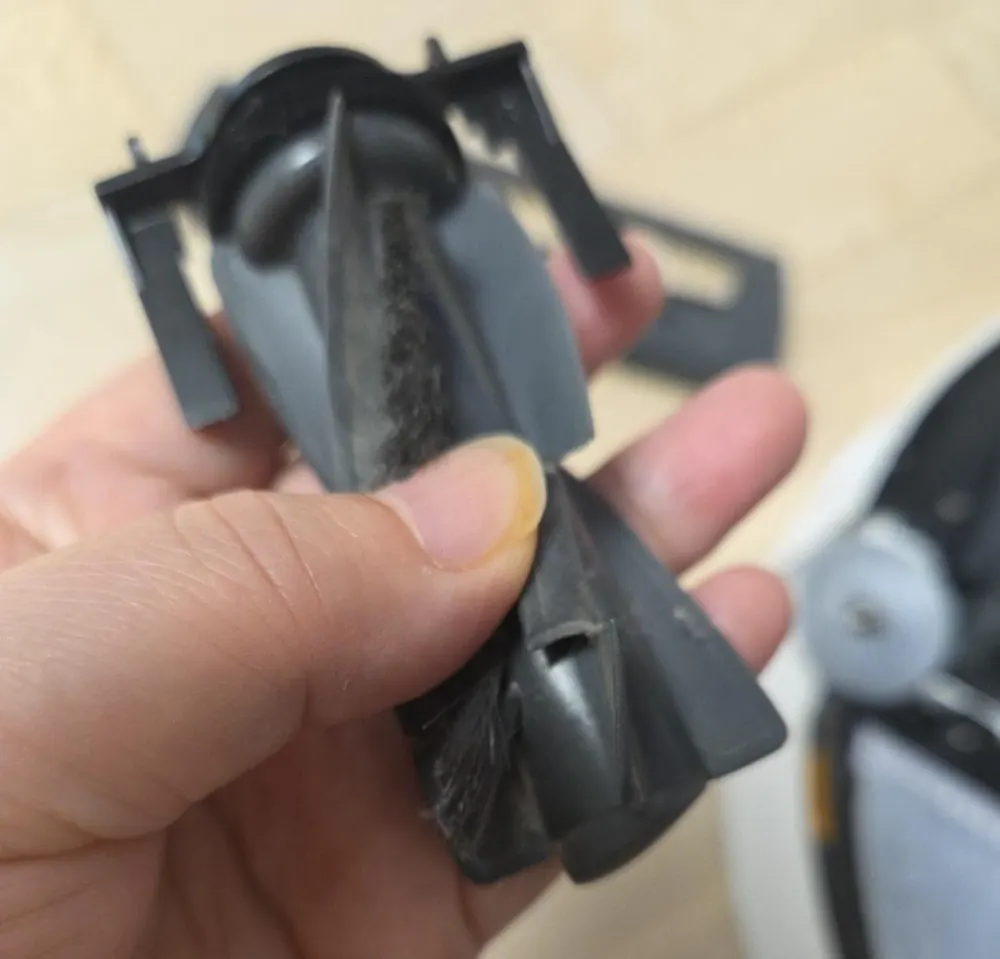
그런데 브러시 끝부분에서 잠깐 막혔어요.
기존 브러시에 달린 베어링을 새 브러시로 옮겨야 하는데, 처음에는 드라이버로 풀어야 하는 줄 알았거든요.
나사도 보이지 않는데 괜히 드라이버로 건드리다가 부품을 망가뜨릴 뻔했습니다.
제가 사용한 브러시의 끝부분 부품은 나사를 푸는 방식이 아니라 손으로 잡아당겨 분리하는 구조였어요. 분리할 때는 부품을 잡고 곧게 당겨야 하고, 잘 빠지지 않는다고 무리하게 비틀거나 도구로 억지로 벌리지 않는 게 좋겠습니다.
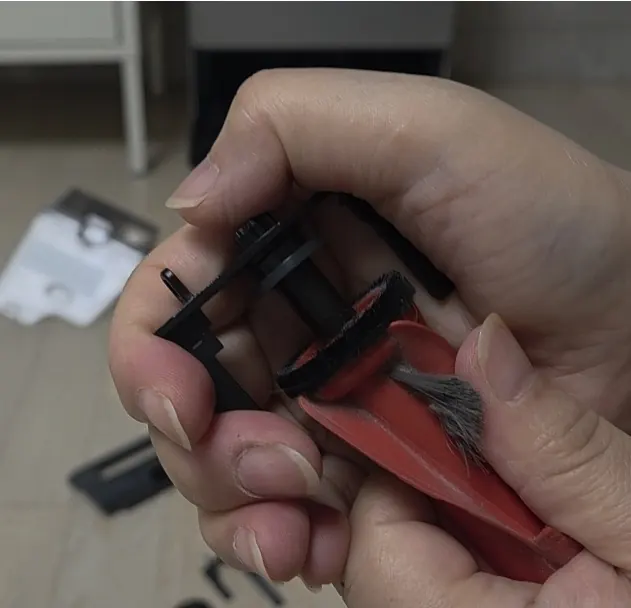
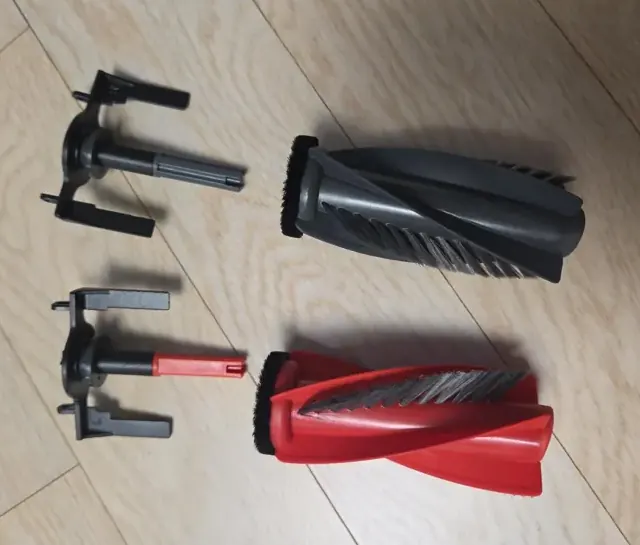
분리한 부품을 새 브러시에 끼우고 다시 장착했습니다. 브러시를 꺼낸 김에 안쪽에 쌓인 먼지도 닦아줬어요.
필터와 먼지봉투 교체
먼지통 필터도 교체했습니다.
겉으로 볼 때는 그렇게 더러워 보이지 않았는데, 새 필터와 나란히 놓으니 차이가 확실했어요. 주름 사이에 먼지가 꽤 많이 쌓여 있더라고요.
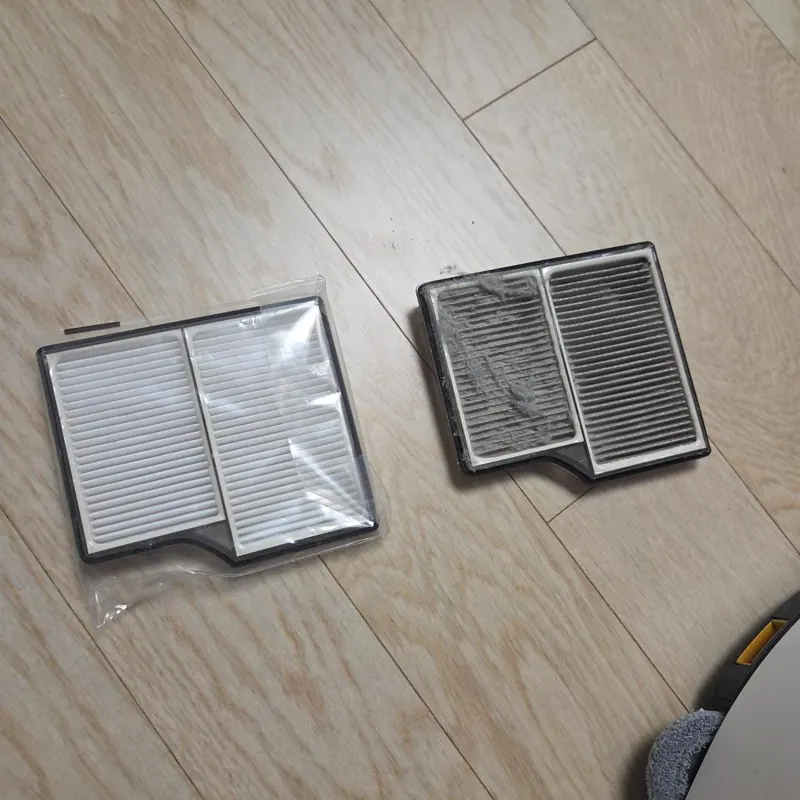
먼지통 주변도 청소하고 완전히 건조된 상태에서 새 필터를 장착했습니다.
도킹스테이션의 먼지봉투도 교체했어요.
약 6개월 사용한 봉투였는데, 새 봉투와 비교하니 얼마나 빵빵한지 혼자 서 있을 정도였습니다. ㅎㅎ
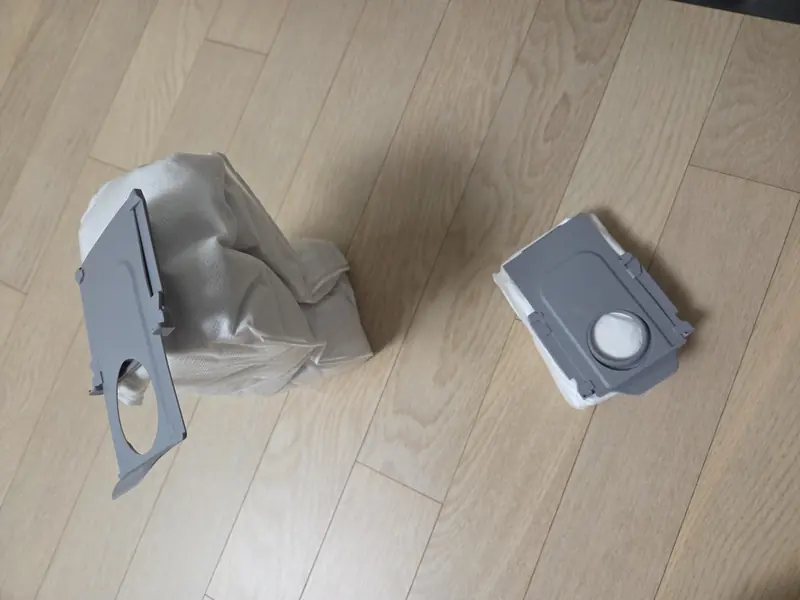
기존 봉투를 꺼낸 뒤 수납공간 주변의 먼지를 닦고 새 봉투를 끼웠습니다. 고정판을 홈에 맞춰 밀어 넣으면 되는데, 봉투가 안쪽에서 접히거나 끼이지 않도록 확인해 줬어요.
원형 보조 물걸레 교체와 도킹스테이션 청소
본체 가장자리에 달린 작은 원형 보조 물걸레도 교체했습니다.
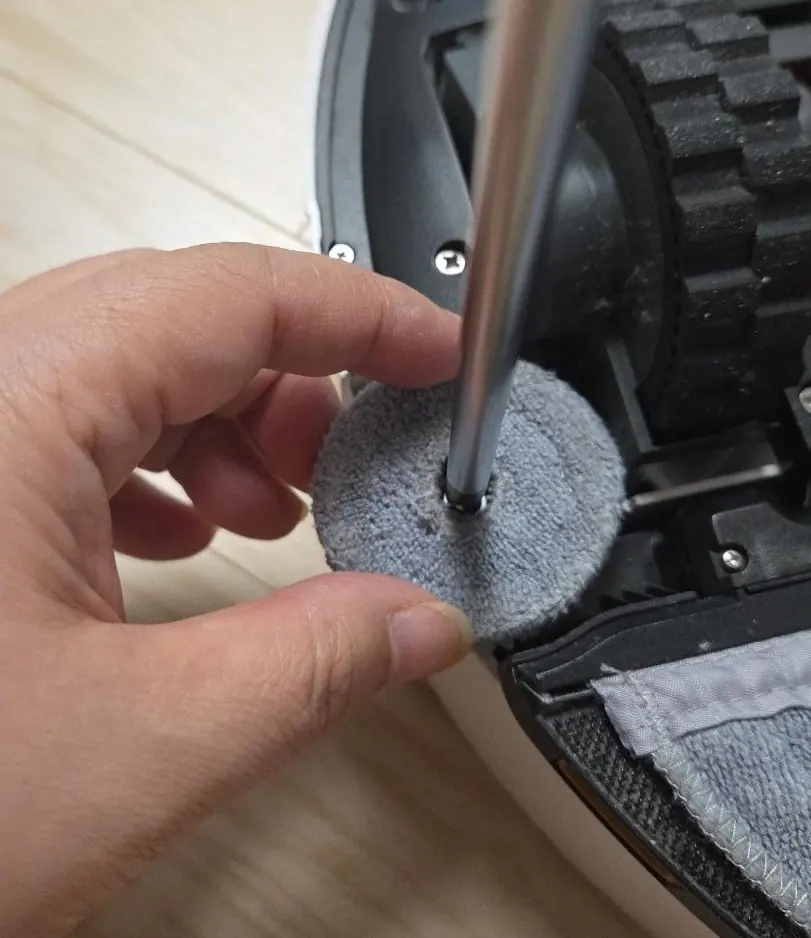
메인 브러시 끝부분과 달리 이 부품은 드라이버가 필요했어요. 가운데 나사를 풀어 기존 걸레를 분리하는 방식입니다.
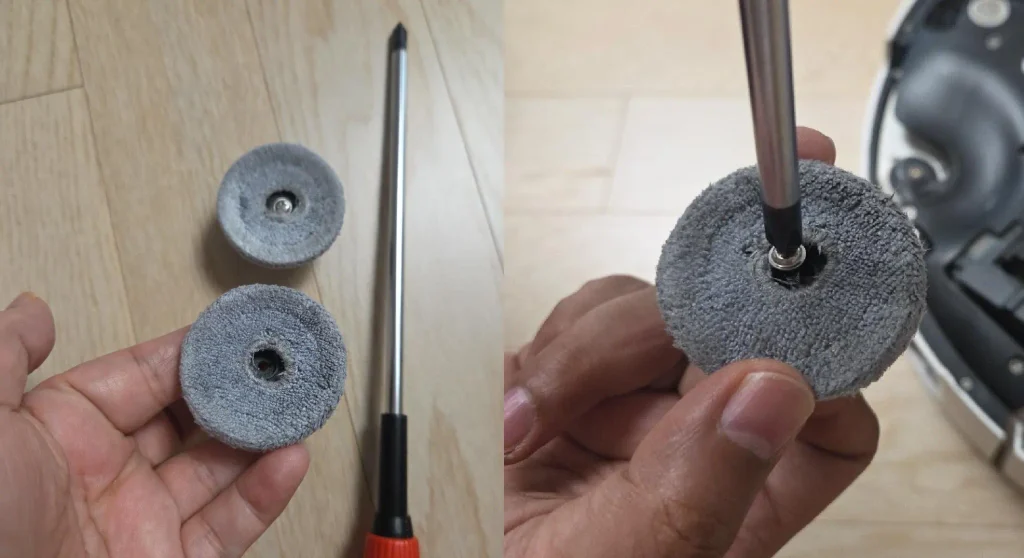
걸레를 떼어내니 안쪽 축에 머리카락이 감겨 있더라고요. 겉에서는 보이지 않던 부분이라 이번에 분해하지 않았다면 몰랐을 것 같아요.
머리카락을 제거하고 새 걸레를 장착했습니다.
제가 해보니 기존 걸레에서 나사를 완전히 빼낸 뒤 새 걸레에 먼저 끼워두는 편이 수월했어요. 그 상태로 본체의 장착 위치를 맞추고 나사를 조이면 됩니다.
작은 나사라 분리할 때 잃어버리지 않도록 주의해야겠더라고요.
일반 물걸레는 계절에 따라 교체 주기를 다르게 하고 있어요.
여름에는 냄새가 쉽게 나서 거의 사용할 때마다 교체하고, 겨울에는 일주일에 한 번 정도 교체합니다. 물론 냄새가 나거나 오염이 심하면 더 빨리 바꾸고요.
이건 제조사 권장 주기가 아니라 제가 실제로 사용하면서 정착한 관리 방법입니다.
도킹스테이션의 세척브러시도 교체하고 세척 트레이와 주변을 닦아줬습니다.
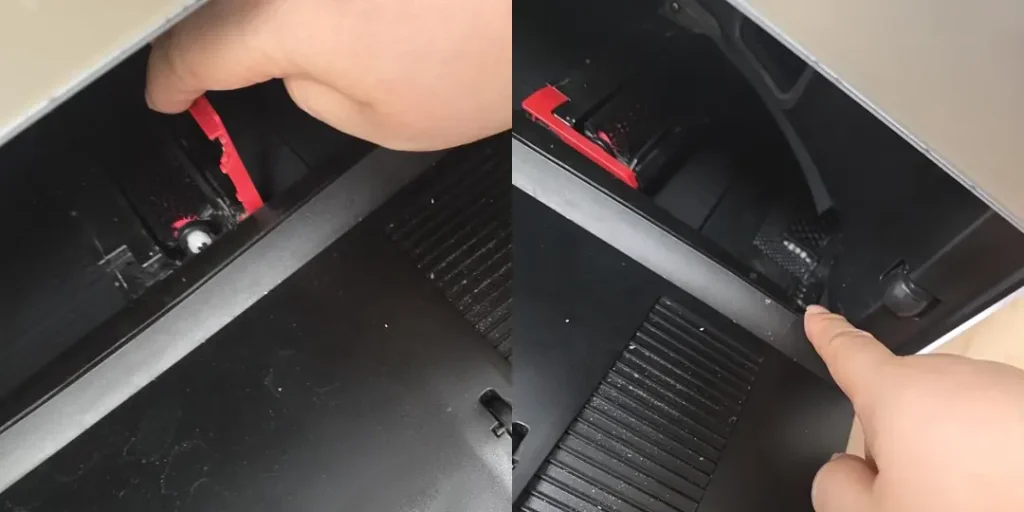
세척 트레이는 다시 끼울 때 장착 상태를 꼭 확인하는 편이에요.
예전에 제대로 끼우지 않은 채 외출했다가 로보락 앱에서 오류 알림을 받은 적이 있거든요. 집에 돌아와 확인해 보니 트레이가 제자리에 들어가지 않았던 게 문제였습니다.
그 뒤로는 청소를 마친 후 트레이가 제대로 장착됐는지 한 번 더 확인하고 있어요.
로보락 앱에서 소모품 상태 확인하기
교체를 마친 뒤 로보락 앱의 ‘유지 보수’ 메뉴도 확인했습니다.
필터와 메인 브러시는 잔여 수명이 100%로 표시됐고, 사이드 브러시는 14%가 남아 있었어요. 센서와 워터 필터, 세척브러시는 정상으로 표시됐습니다.
여기서 앱에 표시되는 잔여 수명과 실제 부품 상태는 구분해서 볼 필요가 있어요.
소모품 수명 표시는 사용 시간을 기준으로 관리되는 항목이 있으므로 실제 마모나 오염 상태를 모두 알려주는 것은 아닙니다. 새 부품으로 교체했다면 해당 항목의 사용 시간 초기화 여부도 확인하는 게 좋습니다.
저도 이번에 메인 브러시의 고무가 손상된 것을 직접 확인하고 교체했어요.
로보락 지도가 이상해졌을 때 복원하는 방법
소모품 교체와는 별개로, 로보락을 사용하면서 지도 때문에 당황한 일도 있었습니다.
어느 날 앱에서 지도를 확인했는데 원래 없던 회색 공간이 생기고 방 경계도 이상하게 표시되는 거예요.
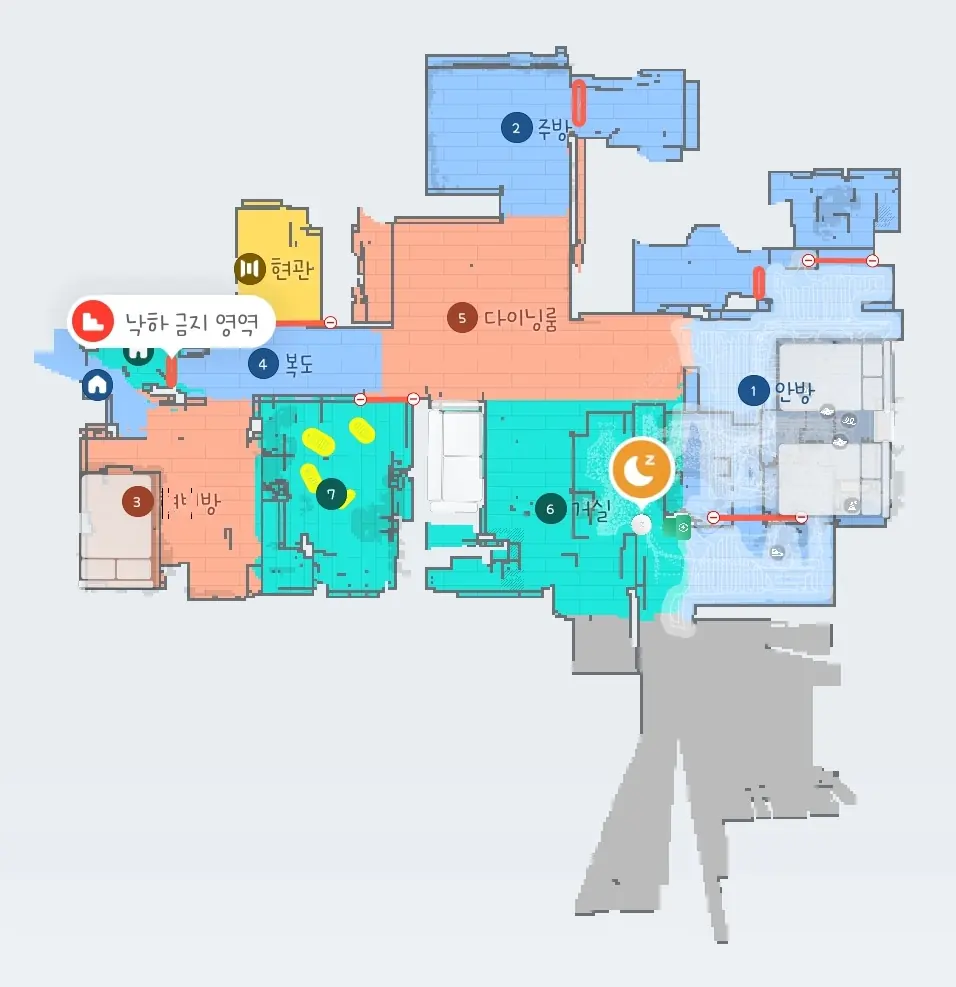
처음부터 집을 다시 매핑하고 방 구분까지 설정해야 하나 싶었는데, 다행히 기존 지도를 복원하는 방법이 있었습니다.
제가 사용한 방법은 다음과 같아요.
- 로보락 앱에서 ‘지도 관리’ 메뉴를 엽니다.
- 저장된 지도 목록을 확인합니다.
- 정상적으로 저장된 지도를 선택해 ‘복원’을 누릅니다.
- 복원이 끝나면 방 구분과 청소 구역이 정상적으로 돌아왔는지 확인합니다.
저는 이 방법으로 안방, 주방, 다이닝룸, 복도 등 기존에 설정해 둔 공간을 다시 찾았습니다.
새로 지도를 만들지 않아도 돼서 얼마나 다행이었는지 몰라요.
다만 복원 가능한 정상 지도가 저장되어 있어야 사용할 수 있는 방법입니다. 지도에 문제가 생겼다고 무작정 삭제하기보다는 먼저 ‘지도 관리’에서 저장된 지도가 있는지 확인해 보세요.
직접 관리해 보니
이번에 메인 브러시, 필터, 먼지봉투, 원형 보조 물걸레, 도킹스테이션까지 한꺼번에 관리했습니다.
처음에는 소모품 몇 개만 교체하려고 했는데 막상 시작하니 손볼 곳이 꽤 많더라고요.
로봇청소기를 사용하면 바닥 청소는 확실히 편해집니다. 하지만 물통을 채우고 오수통을 비우고, 걸레와 소모품을 관리하는 일까지 사라지는 건 아니에요.
그래도 이번에 한 번 제대로 정리하고 나니 속은 시원합니다.
편하려고 산 청소기인데 제가 청소기를 돌보고 있는 것 같기도 하고요. ㅎㅎ
깨끗해진 바닥을 보면 또 만족스러우니, 앞으로도 잘 관리하면서 사용해야겠습니다.